
Perder um portátil profissional coloca as equipas de TI perante uma escolha difícil: esperar que ninguém consiga contornar a palavra-passe ou apagar remotamente o PC com Windows 11, mesmo que o dispositivo possa ser recuperado em breve. A MS está agora a testar uma opção intermédia chamada Bloqueio Remoto, que permite aos administradores bloquear através do Intune um PC Windows perdido ou roubado sem eliminar os respetivos ficheiros.
O Bloqueio Remoto surgiu na Windows 11 Insider Preview Build 29708.1001 para o canal Experimental (Plataformas Futuras) a 13 de novembro. Depois de ativado, o bloqueio não pode ser removido com uma palavra-passe do Windows, um PIN ou uma conta de administrador local. Apenas os administradores de TI podem desbloquear o dispositivo. A funcionalidade continua numa fase inicial de pré-visualização.
O Bloqueio Remoto do Windows 11 termina as sessões dos utilizadores sem apagar dados
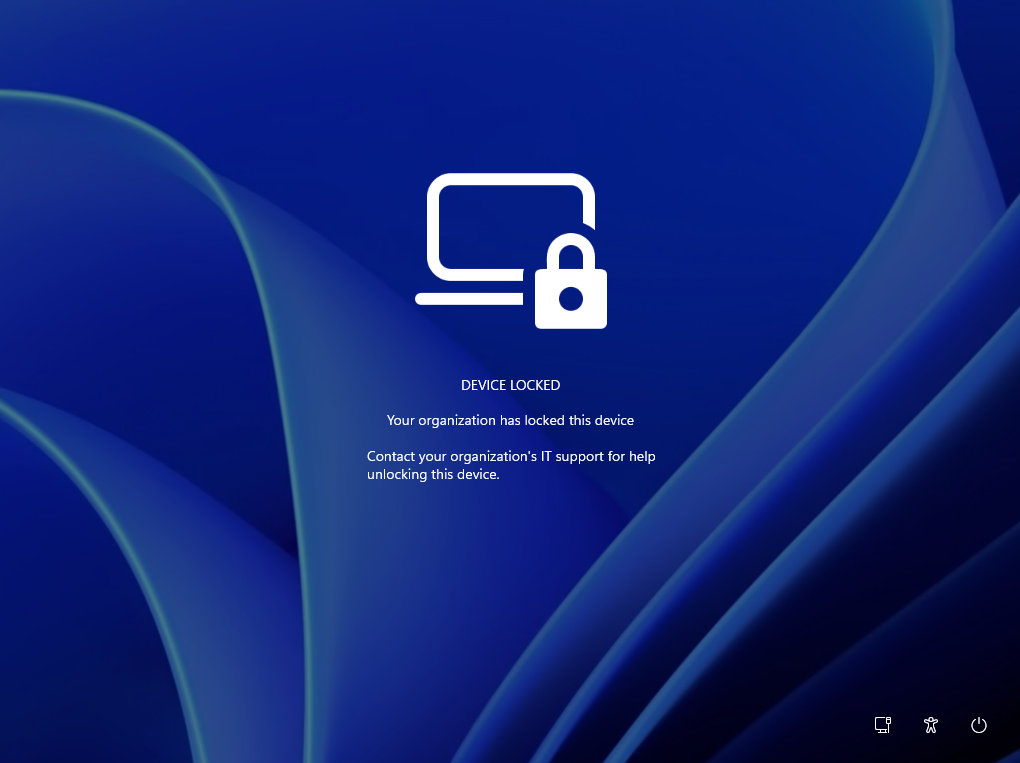
Quando a equipa de TI aplica o Bloqueio Remoto, o Windows encerra todas as sessões ativas, oculta as opções de início de sessão e apresenta um ecrã de Dispositivo Bloqueado. Nenhum dado é apagado: o PC continua inscrito e gerido através do Intune, o BitLocker permanece ativado e os ficheiros mantêm-se no dispositivo.
Reiniciar o computador ou desligá-lo da Internet não desativa o Bloqueio Remoto, ajudando a impedir que utilizadores ou terceiros não autorizados contornem a restrição.
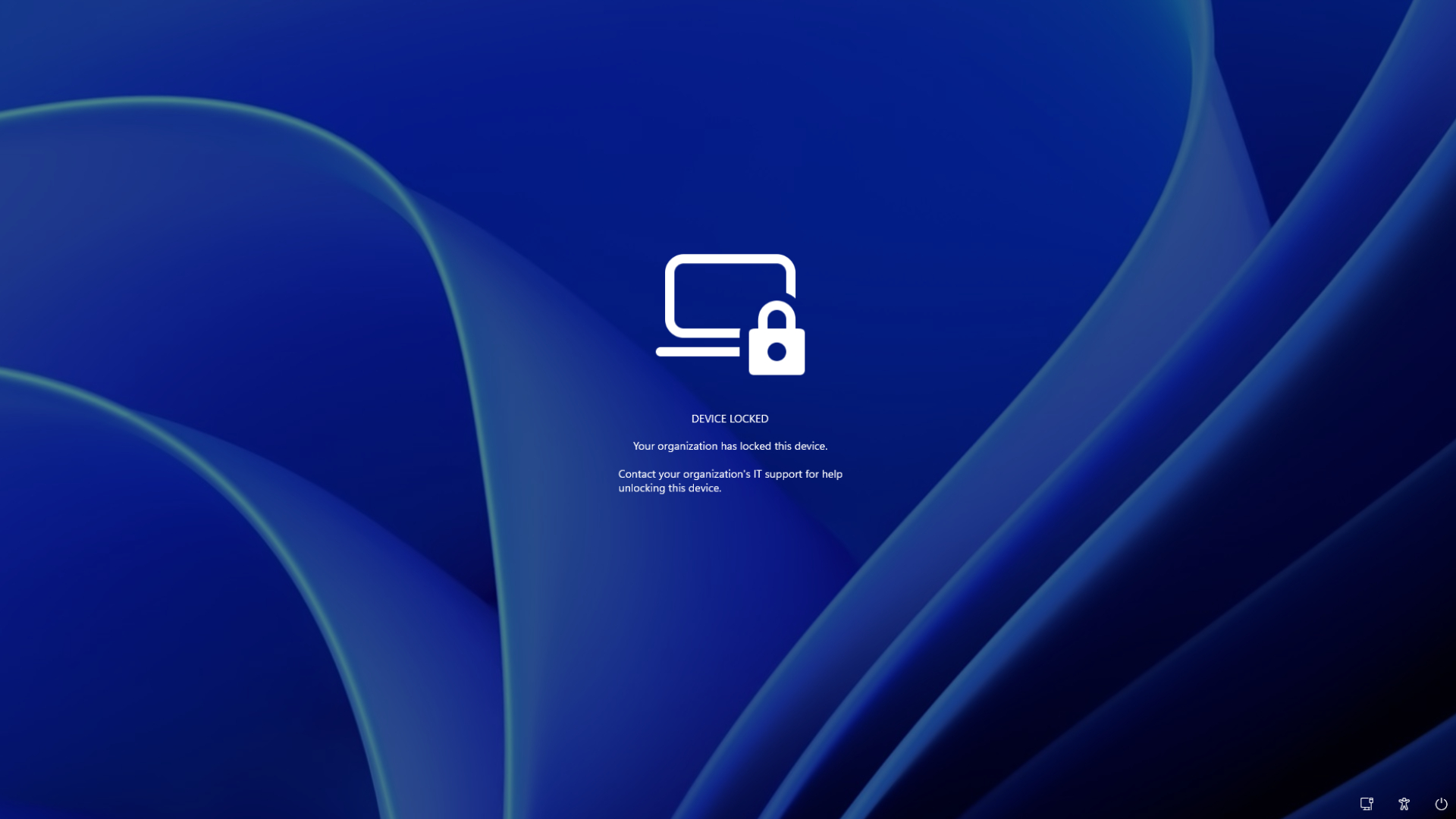
Por predefinição, o ecrã indica “A sua organização bloqueou este dispositivo” e instrui o utilizador a contactar o suporte de TI. Os administradores podem fornecer uma explicação personalizada através de LockReason e adicionar informações do suporte técnico com RecoveryHint.
A conta do utilizador não é afetada e as respetivas credenciais continuam a funcionar noutros dispositivos. Se a conta tiver sido comprometida, a equipa de TI terá de a desativar separadamente ou revogar as respetivas sessões ativas através do MS Entra ID.
Inicialmente, o Bloqueio Remoto não fazia parte dos planos anunciados pela MS. Durante um evento do MS Intune em março de 2025, um administrador perguntou se o Windows iria receber esta funcionalidade. Joe Lurie, da MS, afirmou que, na altura, não existiam planos para implementar o Bloqueio Remoto em dispositivos Windows, enquanto outro funcionário indicou que não era um item de alta prioridade na lista de tarefas pendentes. Cerca de 20 meses depois, a funcionalidade entrou na fase de testes de pré-visualização.
Atualmente, o Bloqueio Remoto requer um perfil personalizado do Intune
O Intune já inclui uma ação de Bloqueio Remoto, mas atualmente apenas é compatível com Android, iOS e iPadOS, macOS e visionOS. A MS também alerta que, em algumas plataformas compatíveis sem um código de acesso configurado, a ação poderá apenas desligar o ecrã. A implementação no Windows não requer a palavra-passe do utilizador.
Os dispositivos elegíveis têm de estar associados ao MS Entra, associados de forma híbrida ou inscritos na gestão de dispositivos móveis. Também têm de executar o Windows Pro, Enterprise ou Education. A documentação da MS menciona o Windows 10 e o Windows Server 2016, 2019 e 2022, embora, até ao momento, o Bloqueio Remoto apenas tenha sido anunciado para a versão de pré-visualização.
Atualmente, os administradores de TI têm de criar um perfil personalizado no centro de administração do Intune, acedendo a Dispositivos > Windows > Configuração > Criar > Nova política. Em seguida, têm de selecionar Windows 10 e posterior, seguido de Modelos > Personalizado, e configurar as definições OMA-URI necessárias.
Um perfil com LockState definido como 1 é atribuído a um grupo de dispositivos reservado para sistemas bloqueados. Adicionar um portátil a esse grupo bloqueia-o na próxima sincronização com o Intune. Para restaurar o acesso, a equipa de TI cria outro perfil com LockState definido como 0, atribui-o a um grupo de desbloqueio e transfere o dispositivo para esse grupo.
Embora este processo seja relativamente complexo, um nó Status só de leitura permite aos administradores verificar o estado atual do dispositivo:
- 0: Desbloqueado
- 1: Bloqueado
- 2: Bloqueio pendente
- 3: Erro
O Bloqueio Remoto não substitui o BitLocker
A funcionalidade depende das sincronizações com o Intune. Se um portátil já estiver offline quando a equipa de TI emitir o comando, este não será bloqueado até voltar a ligar-se e sincronizar com o Intune. O desbloqueio também tem de ser efetuado através do Intune; um PIN, uma palavra-passe, uma conta de administrador local ou um início de sessão pela Web não conseguem remover a restrição.
O Bloqueio Remoto não isola o computador da respetiva rede. Também não impede o acesso ao Ambiente de Recuperação do Windows ou ao Modo de Segurança, nem impede o arranque a partir de uma unidade USB. Um atacante poderá remover a unidade de armazenamento ou reinstalar a imagem do portátil, motivo pelo qual a MS recomenda manter o BitLocker ativado.
O BitLocker tem enfrentado problemas em alguns PCs, incluindo ciclos de recuperação associados à implementação do certificado de Arranque Seguro. Ainda assim, a respetiva encriptação continua a ser essencial, pois impede a leitura dos dados existentes num dispositivo perdido.
Em última análise, o Bloqueio Remoto oferece às equipas de TI uma forma de proteger um portátil Windows perdido sem apagar imediatamente um dispositivo que poderá ser recuperado em breve.