O menu de contexto personalizável do Windows 11 chega com a KB5127936
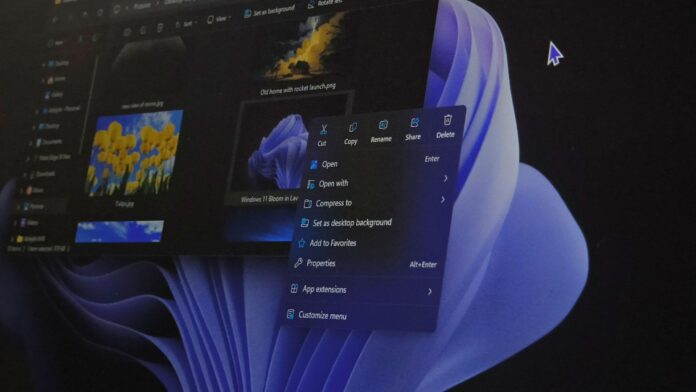
O menu de contexto redesenhado do Windows 11 está a ser disponibilizado com a atualização opcional de outubro de 2026, KB5127936. Após instalar a atualização num PC principal, o novo menu de contexto abriu instantaneamente. Também permite controlar que extensões de aplicações aparecem ao clicar num ficheiro com o botão direito do rato. Opções como Enviar para, Imprimir e o menu de contexto legado podem ser geridas numa nova página Menu de contexto nas Definições.
A MS está a disponibilizar a funcionalidade gradualmente, pelo que instalar a atualização não garante acesso imediato. Se o menu redesenhado continuar indisponível, pode utilizar o ViVeTool para o ativar manualmente.
Como ativar o novo menu de contexto do Windows 11
Instalar a KB5127936
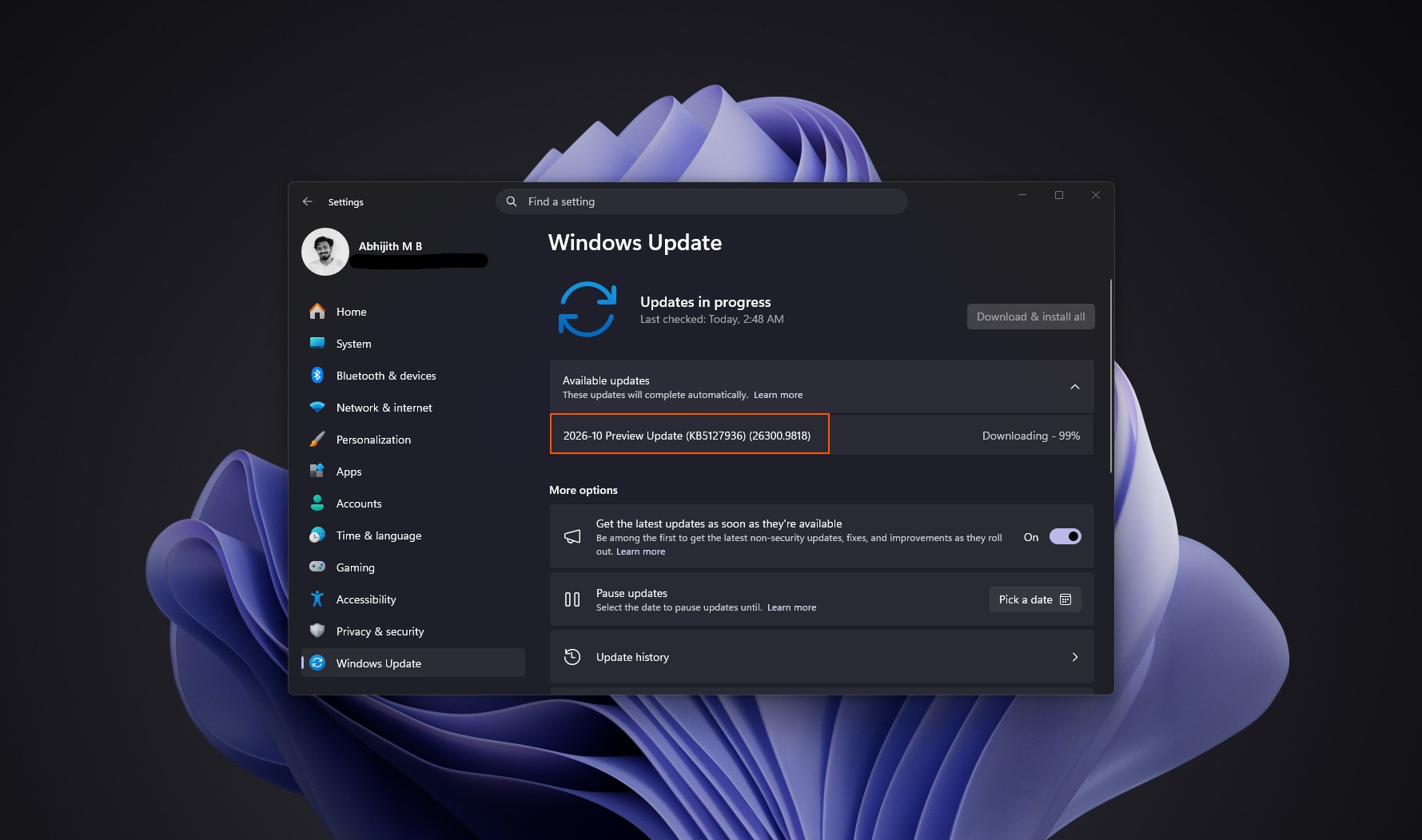
Abra Definições > Windows Update e selecione Procurar atualizações. Se a KB5127936 não estiver listada, ative Obter as atualizações mais recentes assim que estiverem disponíveis e verifique novamente.
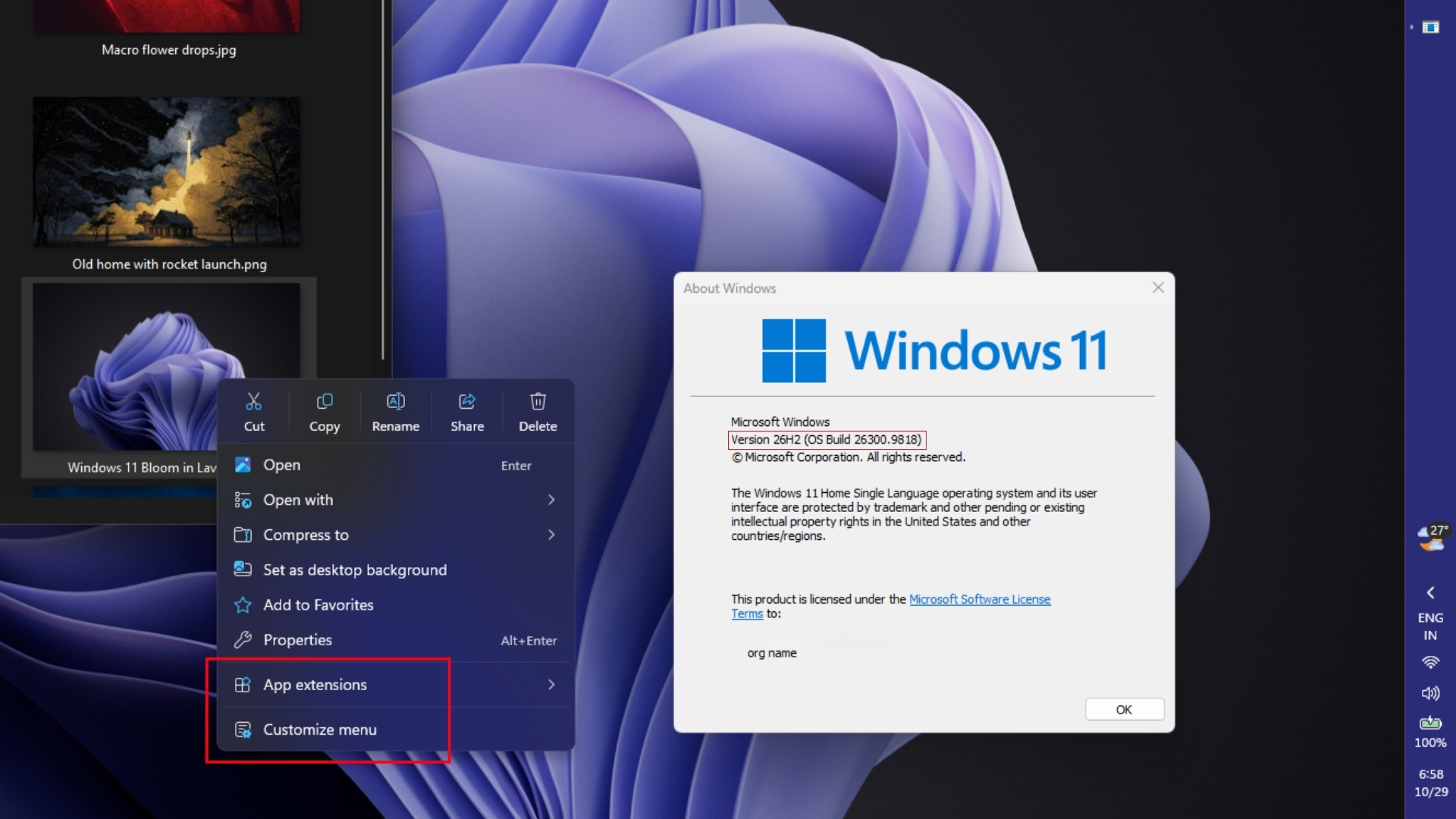
Instale a Atualização de pré-visualização de 2026-10 (KB5127936) e reinicie o PC. Execute winver para confirmar que o Windows está na Compilação 26200.9818 ou na Compilação 26300.9818.
Verificar se o novo menu já está disponível
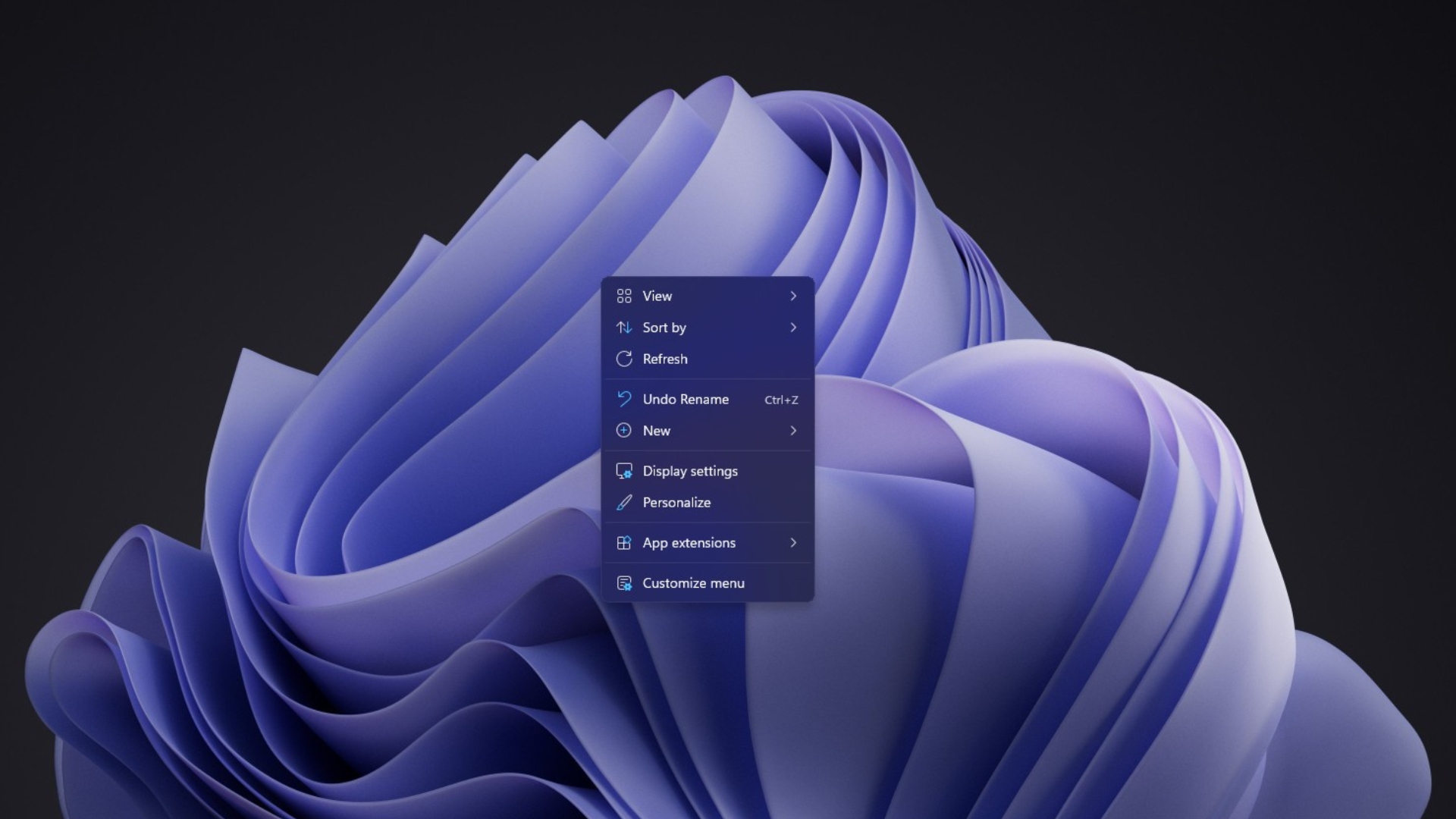
Clique com o botão direito do rato em qualquer ficheiro no Explorador de Ficheiros. Se Personalizar menu aparecer na parte inferior, a funcionalidade já está ativada e o ViVeTool não é necessário. Se a opção não aparecer, prossiga com os passos seguintes.
Transferir o ViVeTool
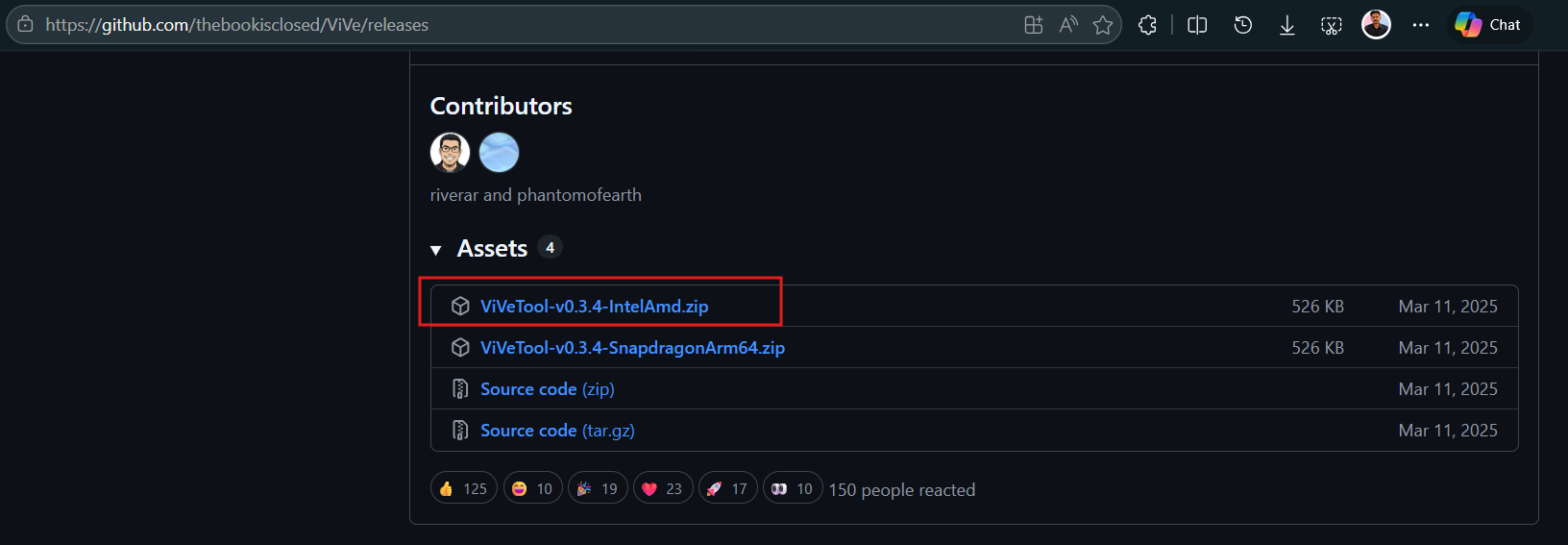
Transfira o ViVeTool a partir da respetiva página oficial no GitHub. Escolha ViVeTool-v0.3.4-IntelAmd.zip para PCs Intel ou AMD, ou ViVeTool-v0.3.4-SnapdragonArm64.zip para PCs Snapdragon.
Extraia o ficheiro para uma pasta chamada ViVeTool na unidade C. O executável deverá estar localizado em C:\ViVeTool\ViVeTool.exe.
Executar os comandos necessários
Clique com o botão direito do rato no botão Iniciar, abra o Terminal (Administrador) e execute os seguintes comandos pela ordem indicada:
cd C:\ViVeTool
vivetool /enable /id:60813048
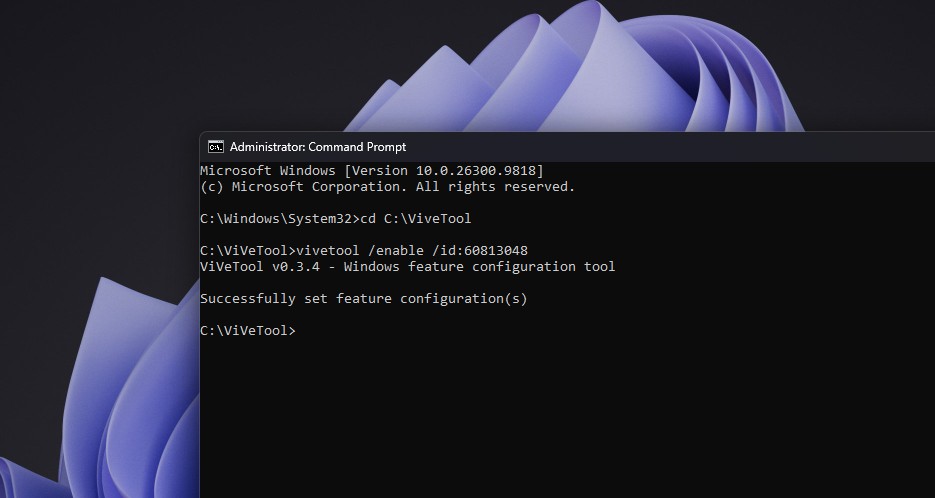
O terminal deverá apresentar Successfully set feature configuration(s). Reinicie o PC e volte a clicar num ficheiro com o botão direito do rato.
Experimentar IDs de funcionalidade adicionais, se necessário
Alguns PCs necessitam de um segundo ID de funcionalidade. Execute o seguinte comando e reinicie o Windows:
vivetool /enable /id:49453572,60813048
Se o menu continuar a não aparecer, algumas compilações também poderão necessitar de um terceiro ID:
vivetool /enable /id:49453572,60813048,61934903
No PC testado, o ID de funcionalidade 60813048 foi suficiente. O ID de funcionalidade 61456288 também foi testado anteriormente, mas destina-se à página redesenhada de Ficheiros temporários nas Definições.
Para reverter a alteração, execute novamente o comando correspondente utilizando /disable em vez de /enable. O ViVeTool ativa funcionalidades que a MS ainda não disponibilizou para um PC específico, pelo que deve ser utilizado ao critério do utilizador.
O novo menu de contexto está a ser disponibilizado com a KB5127936
A MS lançou a KB5127936 em 28 de outubro para o Windows 11 25H2, Compilação 26200.9818, e o Windows 11 26H2, Compilação 26300.9818. De acordo com as notas de lançamento, o menu redesenhado abre mais rapidamente, reduz a desorganização e oferece aos utilizadores maior controlo sobre os comandos e as extensões de aplicações apresentados ao clicar com o botão direito do rato.
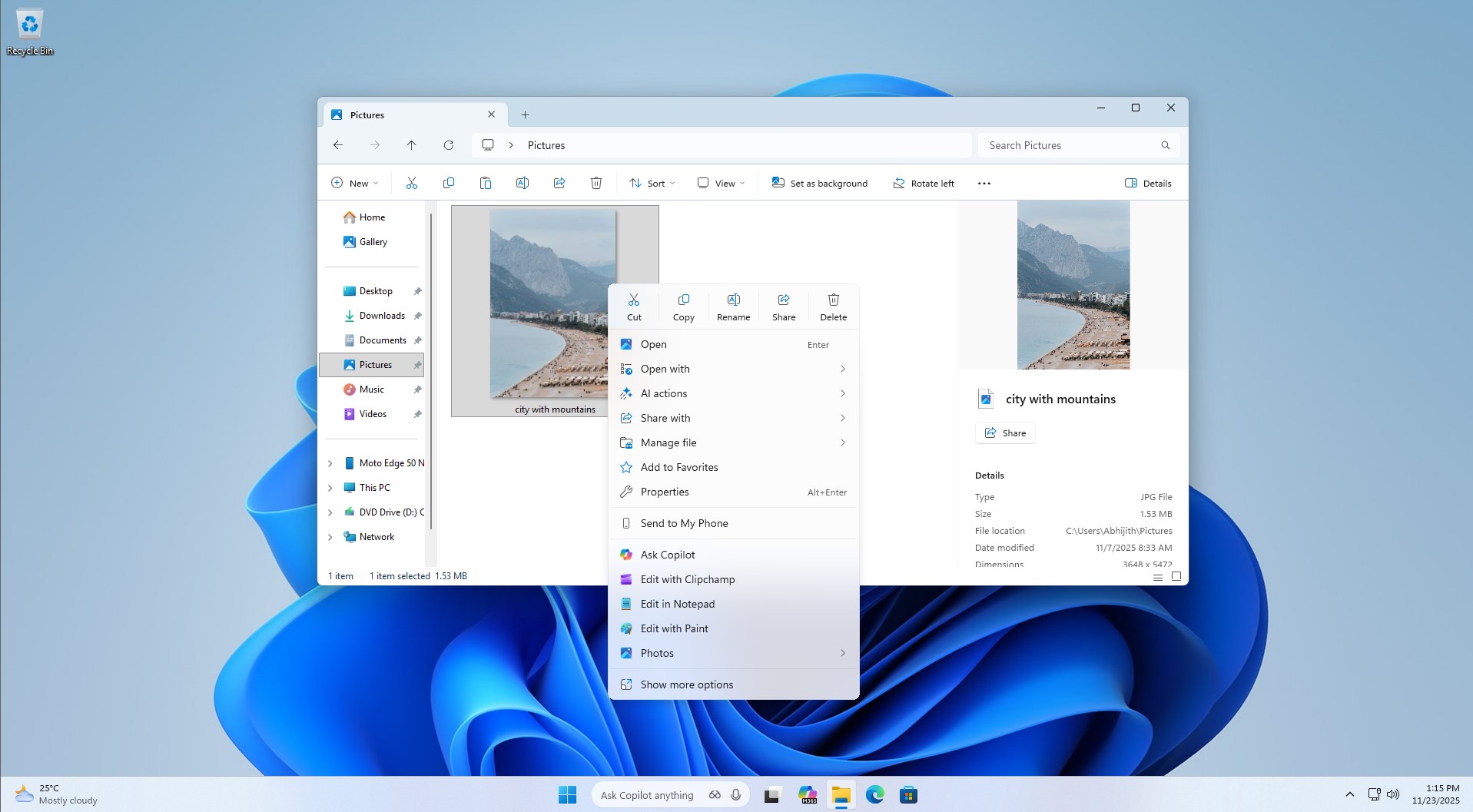
Em agosto, a MS reconheceu que o menu de contexto do Windows 11 se tinha tornado desorganizado e lento. Extensões como Perguntar ao Copilot e Editar com o Clipchamp podiam carregar com atraso, fazendo por vezes com que os utilizadores selecionassem o item errado. Uma tentativa anterior de resolver o problema adicionou um submenu Gerir ficheiro para ações utilizadas com menos frequência, mas isto apenas reduziu o comprimento do menu em algumas linhas.
O menu redesenhado inclui um botão Personalizar menu na parte inferior. Ao selecioná-lo, abre-se Definições > Personalização > Menu de contexto. A MS indica que não é necessária qualquer ação para utilizar a configuração predefinida. Para abrir o menu antigo ao estilo do Windows 10, mantenha premida a tecla Shift enquanto clica com o botão direito do rato no ambiente de trabalho ou num ficheiro.
Os testes revelam uma melhoria percetível na velocidade
Um teste anterior realizado em agosto utilizou uma compilação Insider numa máquina virtual de baixo desempenho com 4 GB de RAM. O teste mais recente foi realizado num PC principal, onde aplicações como o Quick Share da Google adicionam as suas próprias opções ao menu de contexto.
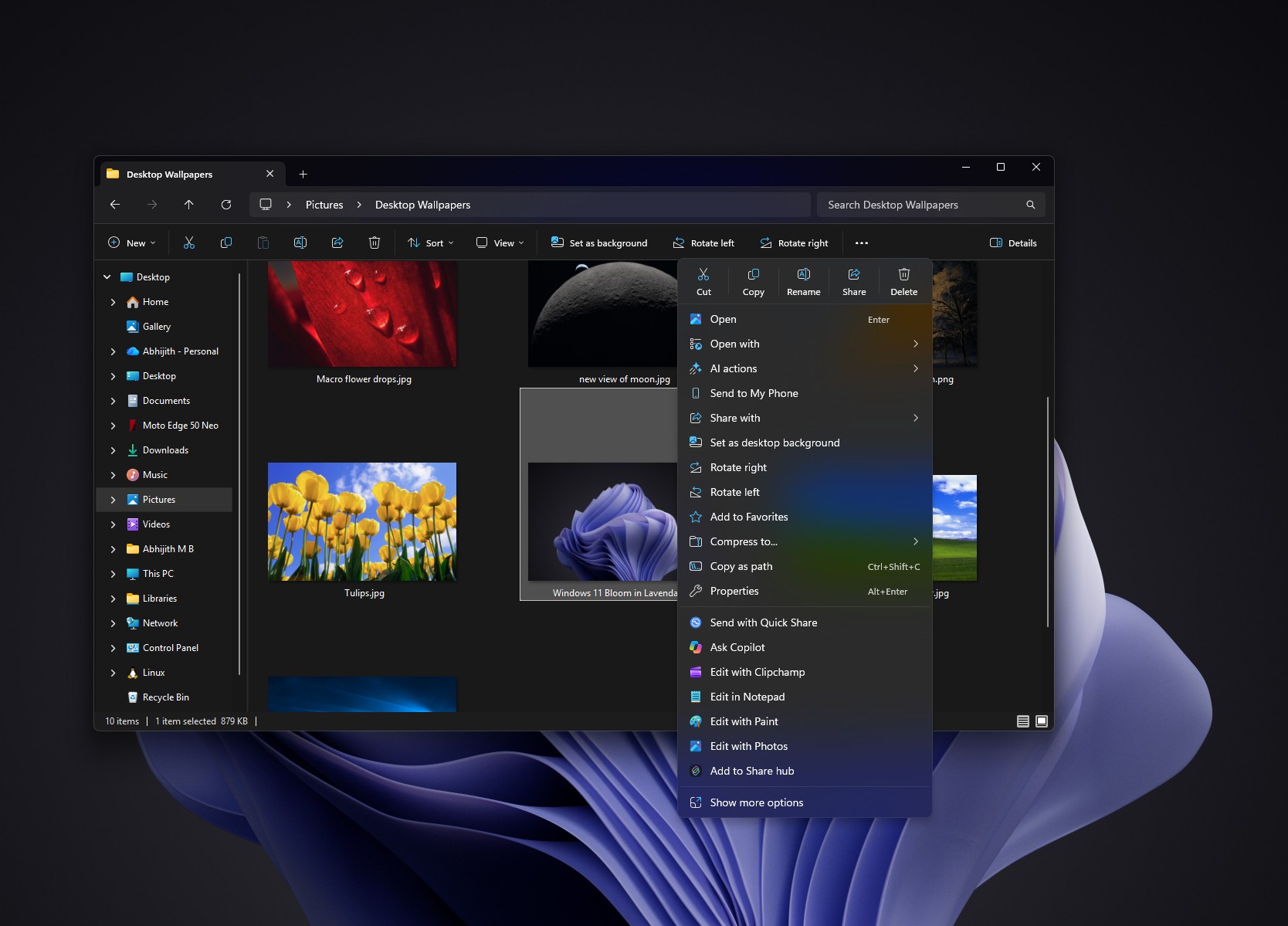
Antes da atualização, clicar com o botão direito do rato numa imagem apresentava 20 itens por baixo dos ícones Cortar, Copiar, Mudar o nome, Partilhar e Eliminar. Estes incluíam ações de IA, Enviar para o meu telemóvel, Partilhar com, Rodar para a direita, Rodar para a esquerda e Copiar como caminho. O menu também continha sete extensões de aplicações: Enviar com o Quick Share, Perguntar ao Copilot, Editar com o Clipchamp, Editar no Bloco de Notas, Editar com o Paint, Editar com Fotografias e Adicionar ao centro de partilha. Também aparecia uma entrada Mostrar mais opções, embora a maioria destes comandos raramente fosse utilizada.
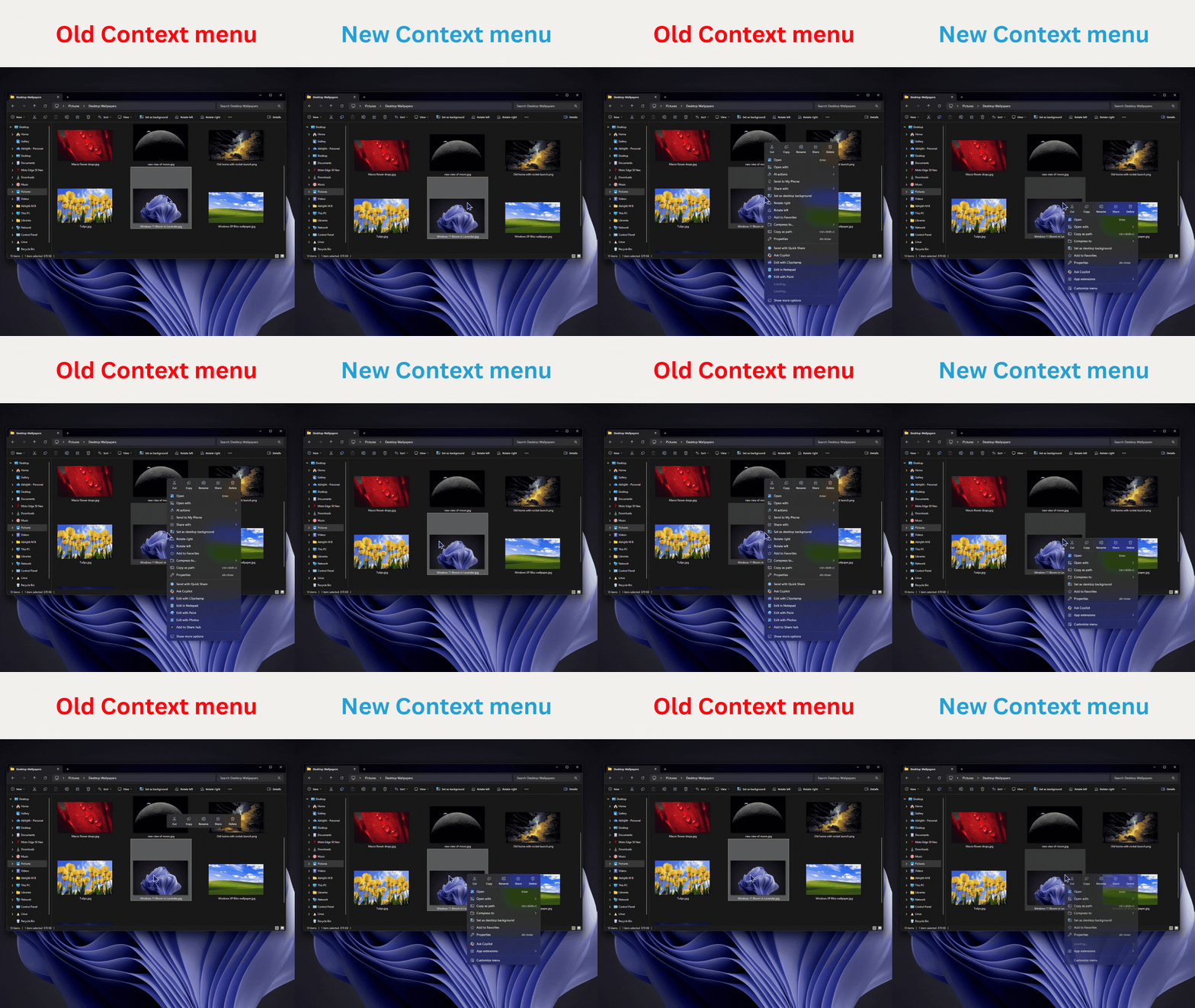
O menu antigo demorava aproximadamente um a dois segundos a concluir o carregamento. Numa gravação do ecrã, aparecia inicialmente com ícones em falta e ações de IA desativadas. As extensões de aplicações eram a causa aparente do comportamento instável durante o carregamento.
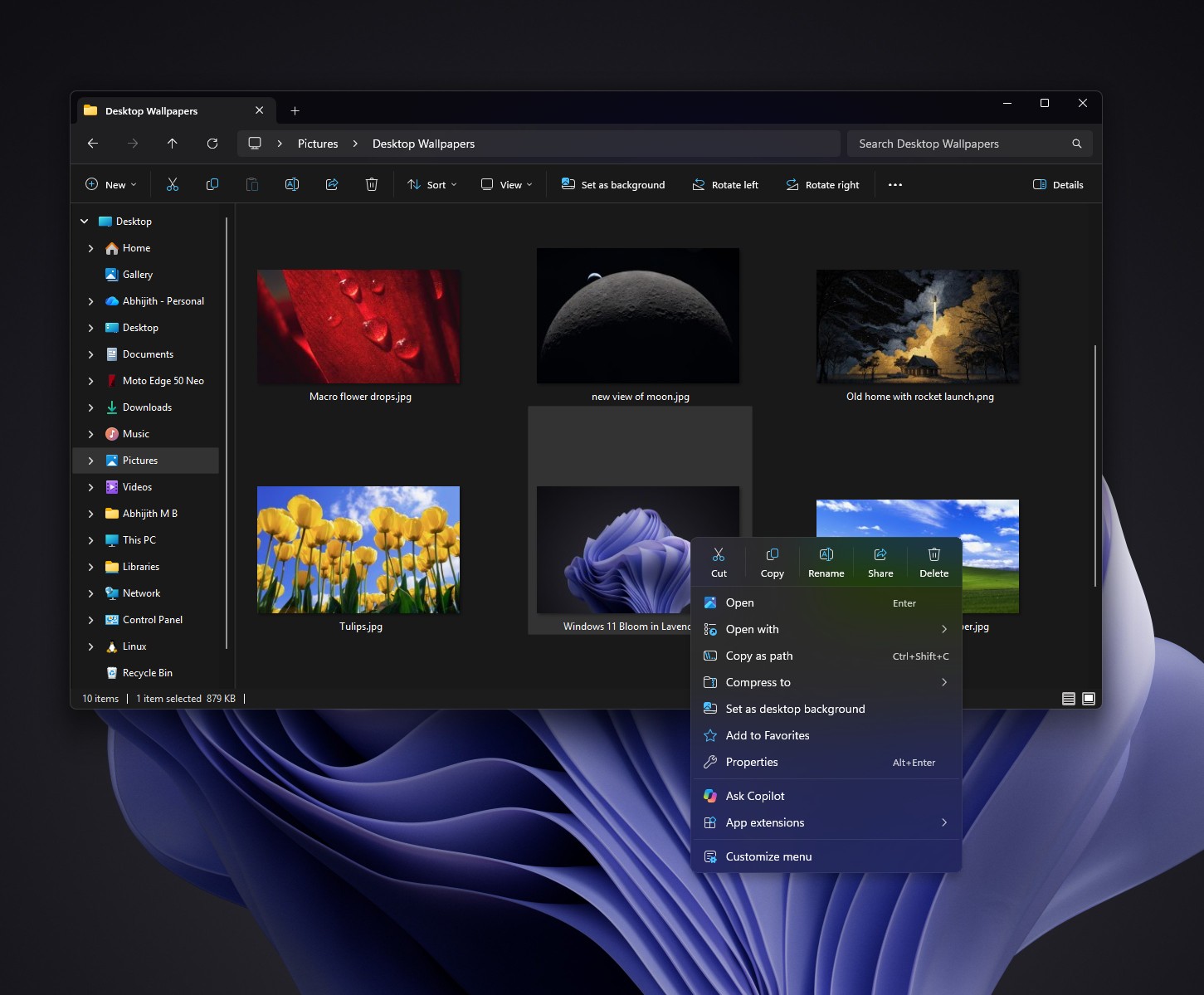
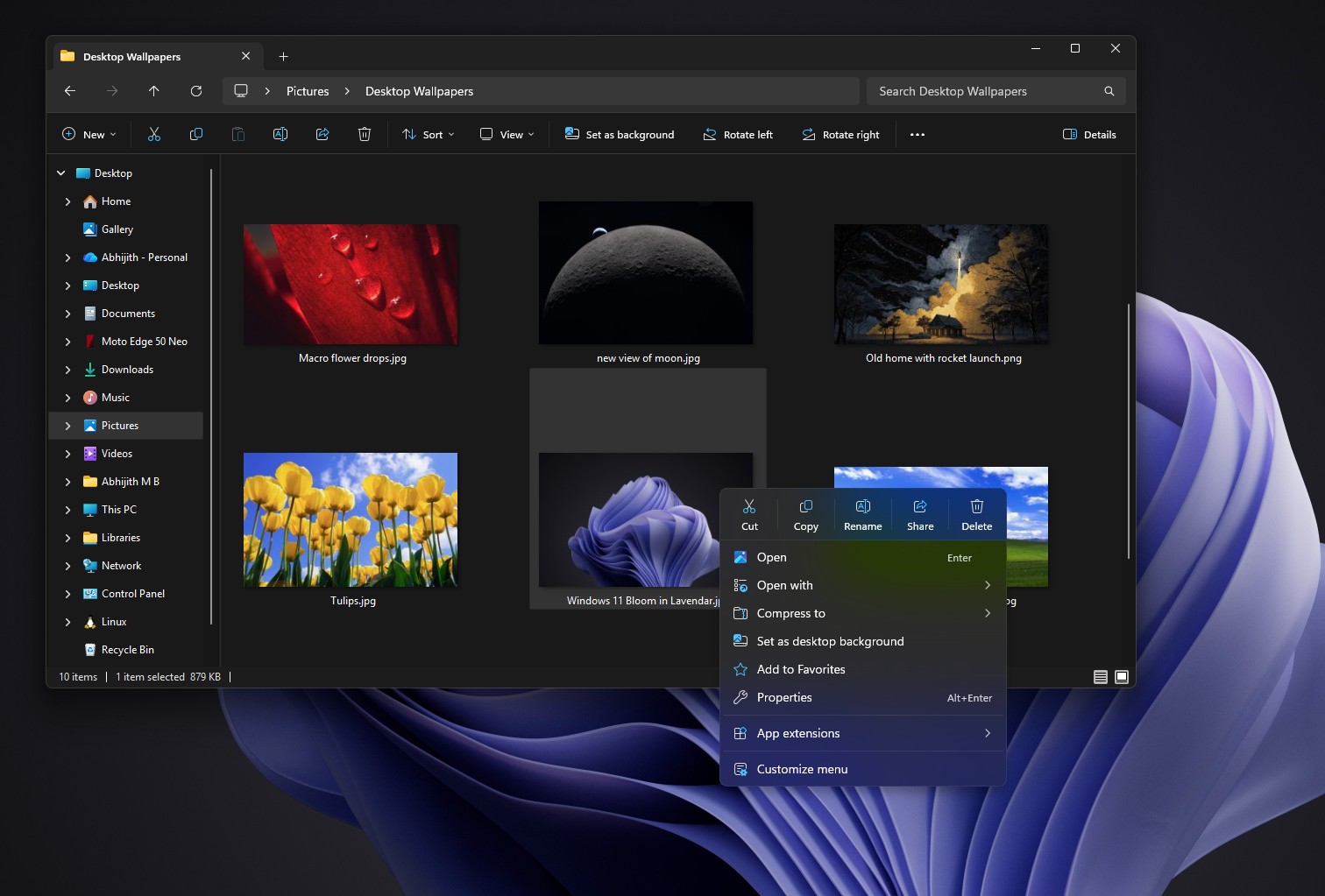
Para a mesma imagem, o menu redesenhado predefinido contém apenas oito entradas:
Abrir
Abrir com
Comprimir para
Definir como fundo do ambiente de trabalho
Adicionar aos Favoritos
Propriedades
Extensões de aplicações
Personalizar menu
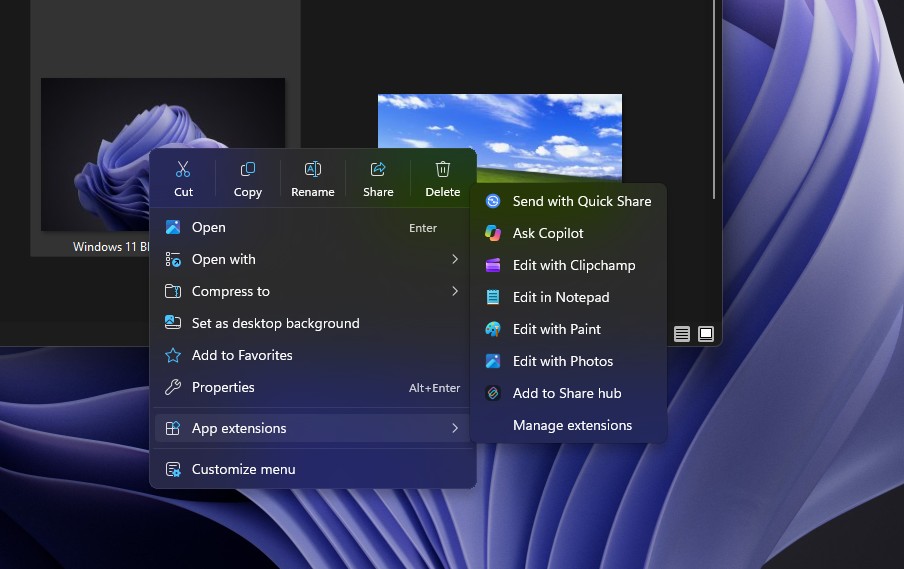
As sete extensões de aplicações foram movidas para o submenu Extensões de aplicações, que também inclui uma nova opção Gerir extensões. As ações de IA, Enviar para o meu telemóvel e Partilhar com já não aparecem no menu predefinido.
A melhoria de desempenho é imediata. Na gravação do teste, o menu estava totalmente carregado no primeiro fotograma. Como as extensões de aplicações agora só são carregadas quando o respetivo submenu é aberto, já não atrasam o menu de contexto principal.
Opções de personalização no novo menu de contexto
A página em Definições > Personalização > Menu de contexto contém três secções. A MS refere que apenas são apresentados os itens relevantes, dependendo do tipo de ficheiro selecionado.
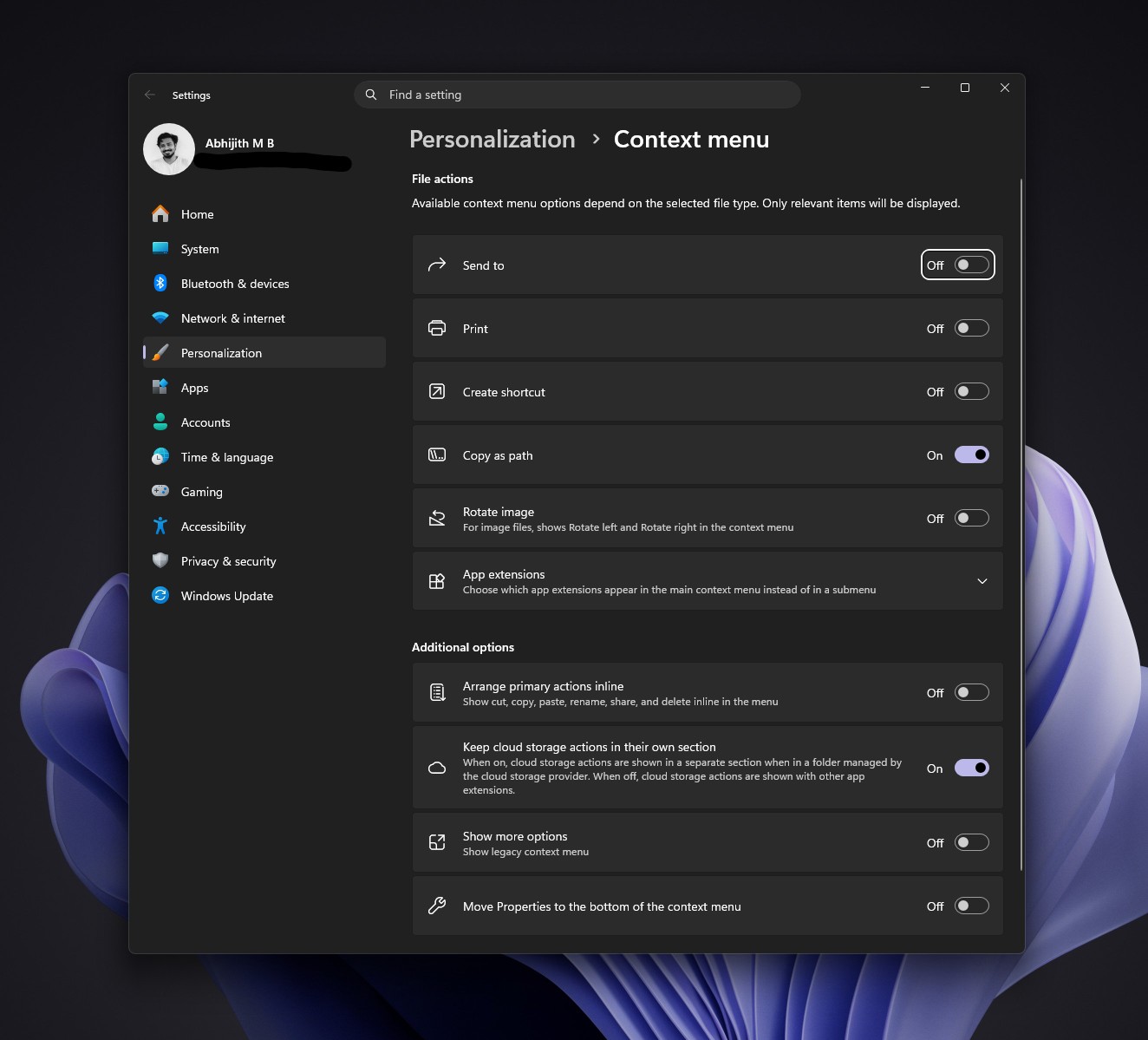
Ações de ficheiros
Extensões de aplicações
A MS descreve esta secção como o local onde se escolhe que extensões de aplicações aparecem diretamente no menu de contexto principal, em vez de dentro de um submenu. No PC testado, estavam disponíveis opções para Enviar com o Quick Share, Copilot, MS Clipchamp, Bloco de Notas, OneDrive, Paint, Fotografias, Smart Connect da Motorola e Terminal. Enviar com o Quick Share aparecia incorretamente como Menu de contexto na interface, indicando um erro de apresentação. A lista disponível varia consoante as aplicações instaladas em cada PC.
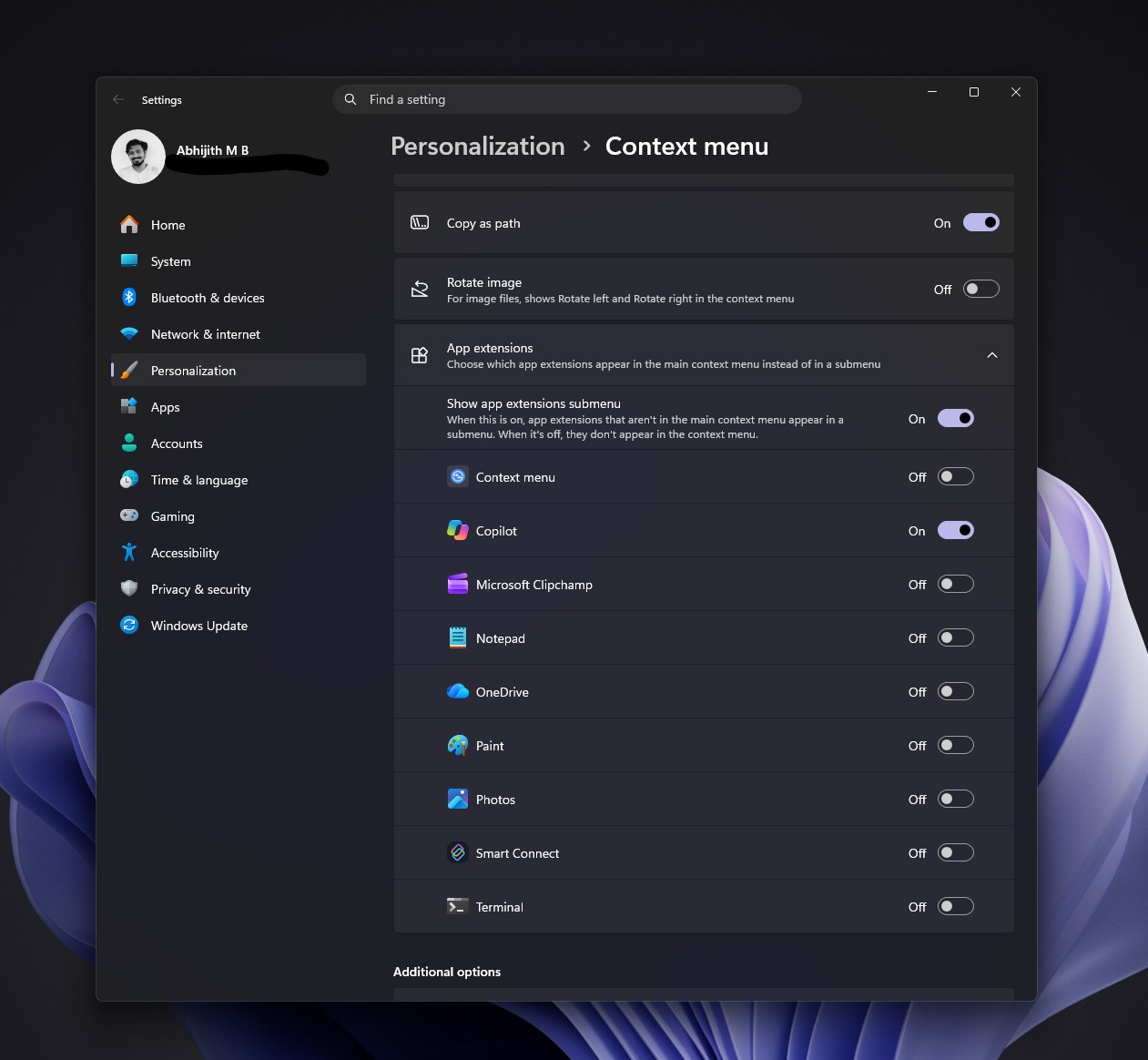
Ativar uma extensão move-a para o menu de contexto principal. Perguntar ao Copilot aparecia, por predefinição, acima do submenu Extensões de aplicações, enquanto as restantes extensões permaneciam dentro do submenu. No entanto, pode ser desativada diretamente nas Definições.
A definição Mostrar submenu de extensões de aplicações oferece controlo adicional. Quando está ativada, as extensões excluídas do menu principal continuam disponíveis no submenu. Quando está desativada, essas extensões não aparecem em qualquer parte do menu de contexto. Os utilizadores que não pretendam utilizar Perguntar ao Copilot, o Clipchamp ou outras extensões podem desativar as respetivas opções individuais e desligar completamente o submenu.
Opções adicionais
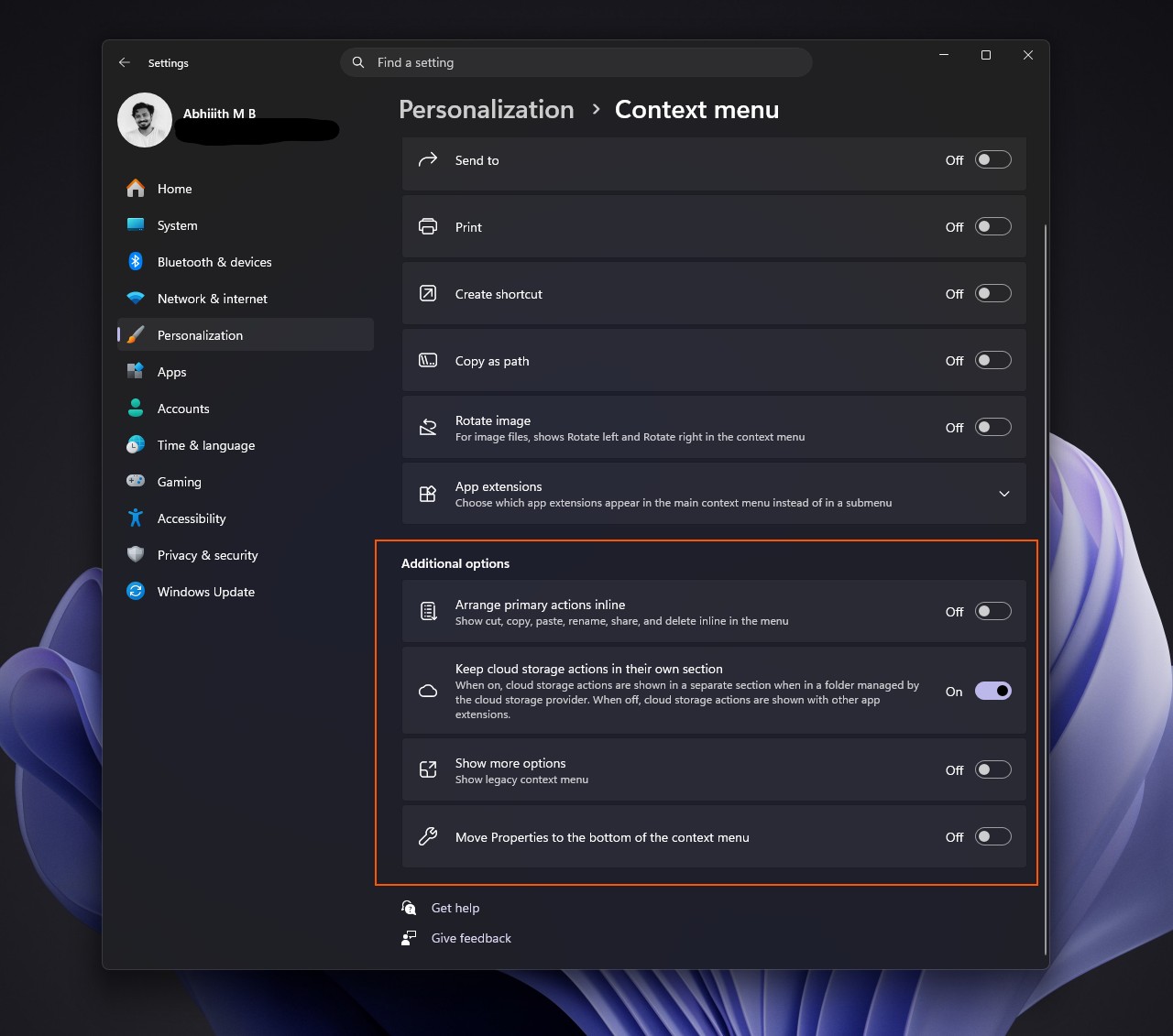
O menu de contexto do Windows 11 está finalmente mais personalizado
Em conjunto com a abertura mais rápida do Explorador de Ficheiros introduzida em junho, o novo menu de contexto resolve dois dos principais motivos de frustração ao clicar com o botão direito do rato no Windows 11: atrasos no carregamento e desorganização excessiva. Os utilizadores podem agora remover itens como o Copilot e o Clipchamp sem recorrer a alterações no registo ou a aplicações de terceiros.
Se o novo menu ainda não tiver chegado a um PC, pode ser ativado com o ViVeTool. Prevê-se que os utilizadores que ignorem a atualização opcional recebam o menu de contexto redesenhado através da atualização obrigatória de novembro de 2026.